


Cómo descomprimir archivos en Linux sin moverte de carpeta (CyberArk + WinSCP)
Cuando trabajamos con CyberArk y WinSCP, puede ocurrir que las carpetas no se suban correctamente. Esto sucede porque CyberArk, al ejecutar sesiones a través del PSM (Privileged Session Manager), no tiene acceso directo al sistema de archivos local.
⚠️ Por qué ocurre este problema
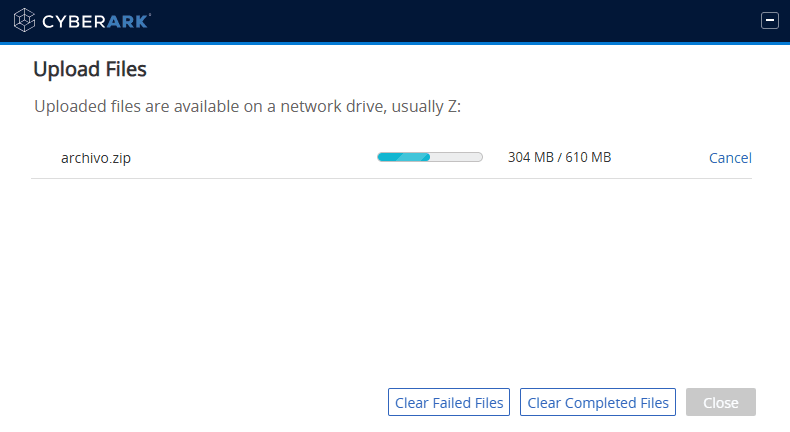
Cuando subes archivos desde el portal o el cliente de CyberArk, todo lo que subes o descargas se redirige a un drive virtual (normalmente Z:) controlado por el PSM Server. Este drive solo acepta archivos individuales y no puede procesar subcarpetas ni estructuras anidadas debido a políticas de aislamiento y auditoría.
Solución práctica: comprimir antes de subir
Una es comprimir la carpeta completa antes de subirla. Luego, una vez dentro del servidor remoto, descomprímela con los pasos siguientes. Existen dos formas principales de hacerlo:
- Opción 01: entrar al directorio donde se encuentra el archivo comprimido y descomprimirlo ahí mismo.
- Opción 02: hacerlo desde cualquier punto del sistema, indicando la ruta completa del archivo y el destino.
1) Verifica el tipo de archivo comprimido
Primero, identifica el formato del archivo (.zip o .tar.gz) para saber qué comando usar. El siguiente comando lista los archivos que coinciden con el nombre:
- terminalBASH
ls nombre-del-archivo* Si termina en .zip, usa unzip. Si termina en .tar.gz, usa tar.
2) Descomprimir usando rutas completas
Opción 01: moverte al directorio donde está el archivo comprimido y descomprimirlo directamente ahí. Esto es útil si ya estás en la misma carpeta.
- terminalBASH
cd /ruta/del/archivo/ unzip archivo.zip - terminalBASH
cd /ruta/del/archivo/
tar -xzf archivo.tar.gz
Opción 02: hacerlo desde cualquier punto del sistema sin moverte, especificando las rutas de origen y destino.
Descomprime el archivo ZIP directamente indicando la carpeta de destino (-d).
- terminalBASH
unzip /ruta/donde/esta/archivo.zip -d /ruta/donde/quieres/descomprimir/ El parámetro -d indica el destino (destination). Si la carpeta de destino no existe, créala con mkdir -p /ruta/donde/quieres/descomprimir/.
Extrae un archivo .tar.gz desde cualquier ubicación, usando -C para definir el destino.
- terminalBASH
tar -xzf /ruta/donde/esta/archivo.tar.gz -C /ruta/donde/quieres/descomprimir/ El parámetro -xzf significa: x (extraer), z (descomprimir), f (usar archivo). El modificador -C indica la carpeta de destino.
3) Si prefieres moverte solo un nivel dentro del proyecto
Puedes entrar parcialmente al proyecto y descomprimir en un subdirectorio específico.
- terminalBASH
cd proyecto/ unzip frontend.zip -d frontend/ - terminalBASH
cd proyecto/
tar -xzf frontend.tar.gz -C frontend/
4) Limpieza final (opcional)
Una vez verificado el contenido, puedes eliminar el archivo comprimido si ya no lo necesitas.
- terminalBASH
rm archivo.zip 5) Si aparece error 'command not found'
Instala el descompresor correspondiente según la distribución que uses (solo si tienes permisos).
- terminalBASH
sudo yum install unzip   # CentOS / Rocky
# o
sudo apt install unzip   # Ubuntu / Debian
Resumen general
Tipo de archivo Comando de extracción Ejemplo de uso .zip unzip archivo.zip -d destino/ unzip /home/user/proyecto.zip -d /var/www/ .tar.gz tar -xzf archivo.tar.gz -C destino/ tar -xzf /home/user/proyecto.tar.gz -C /var/www/ Conclusión
Si trabajas con CyberArk + WinSCP, siempre comprime tus carpetas antes de subirlas (por ejemplo src.zip o frontend.tar.gz). Luego, una vez dentro del servidor, descomprímelas siguiendo los pasos anteriores. Así evitas los errores de transferencia y respetas las políticas de seguridad del PSM.