



Instalar Office LTSC 2024 con Office Deployment Tool (ODT)
En este tutorial instalaremos Office LTSC 2024 usando la herramienta oficial de Microsoft llamada Office Deployment Tool (ODT). El flujo es: descargar ODT, extraer
setup.exe, crearconfiguration.xmly ejecutar la instalación desde CMD como administrador.1) Descargar Office Deployment Tool (ODT)
Descarga la herramienta desde el Centro de descarga de Microsoft. No importa que la página esté en inglés; el botón Download funciona igual.
- Abrir descarga oficial de ODT (Microsoft)
- Link oficial (ODT)TEXT
https://www.microsoft.com/en-us/download/details.aspx?id=49117 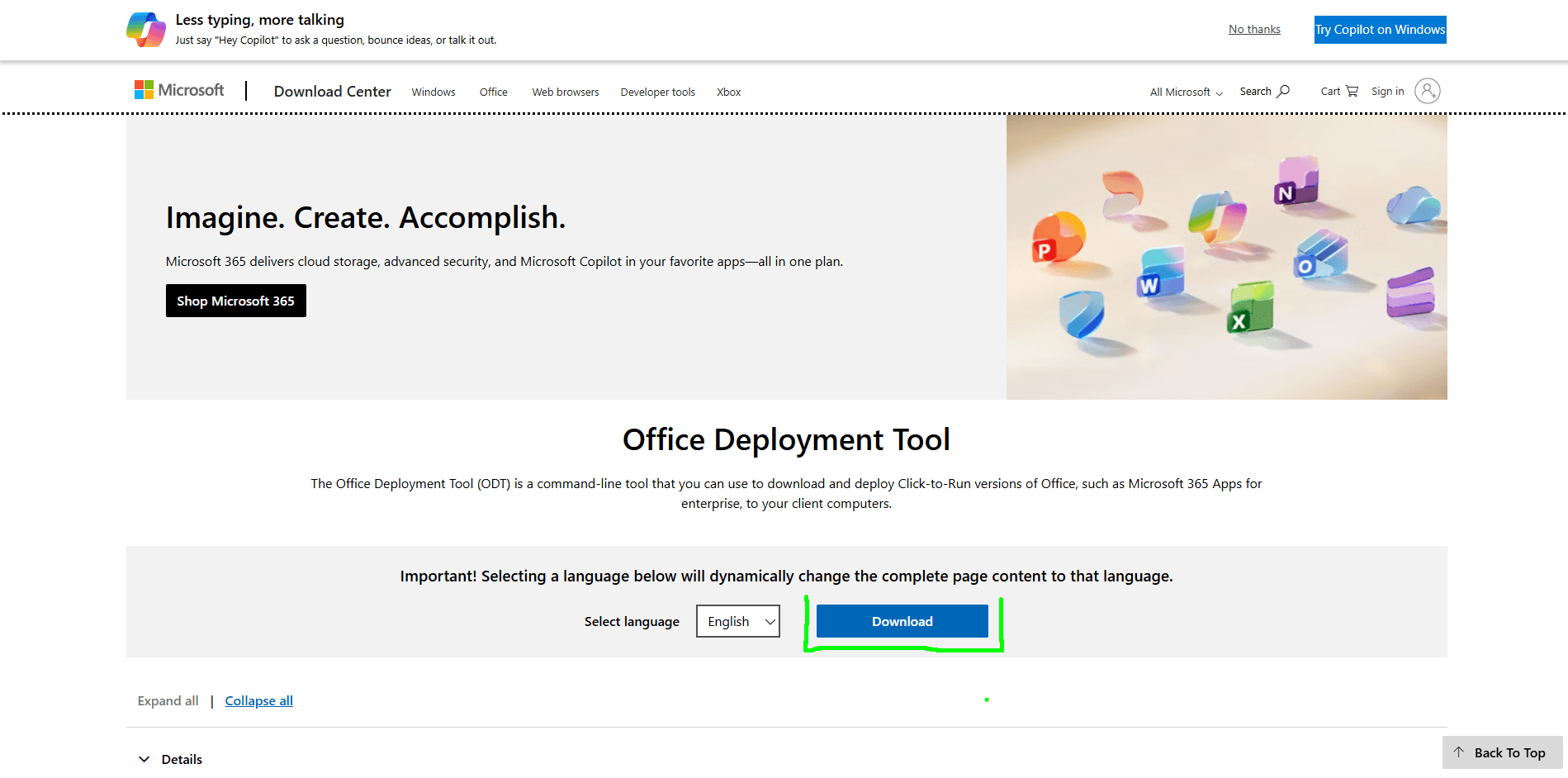
Centro de descarga de Microsoft: botón Download. 2) Crear carpeta en el Escritorio y mover el instalador
Guarda el archivo descargado en el Escritorio. Ahí mismo crea una carpeta (por ejemplo: Office). Mueve el instalador dentro de esa carpeta para mantener todo ordenado y facilitar el proceso.
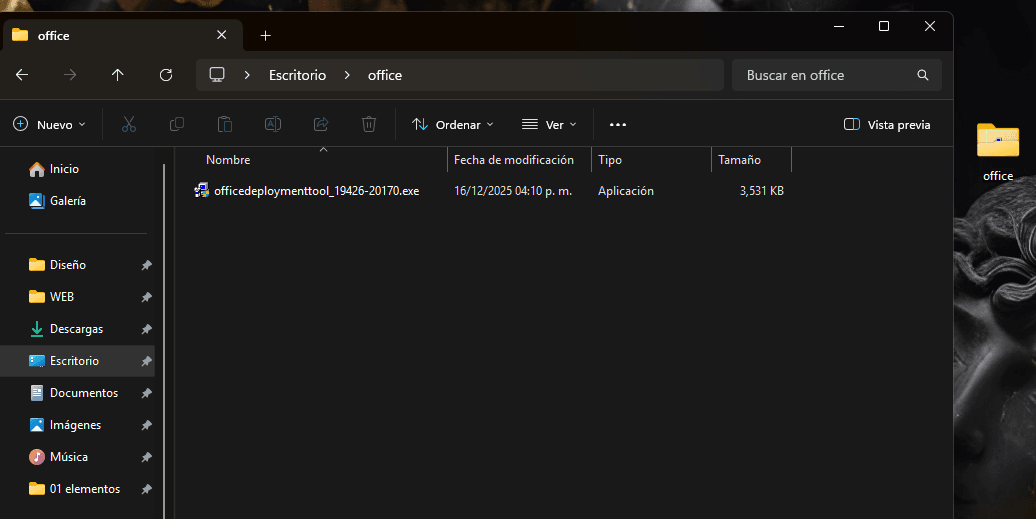
Crea una carpeta en el Escritorio y coloca dentro el instalador descargado. 3) Extraer archivos de ODT (setup.exe)
Dentro de la carpeta, da clic derecho al instalador descargado y selecciona “Ejecutar como administrador”.
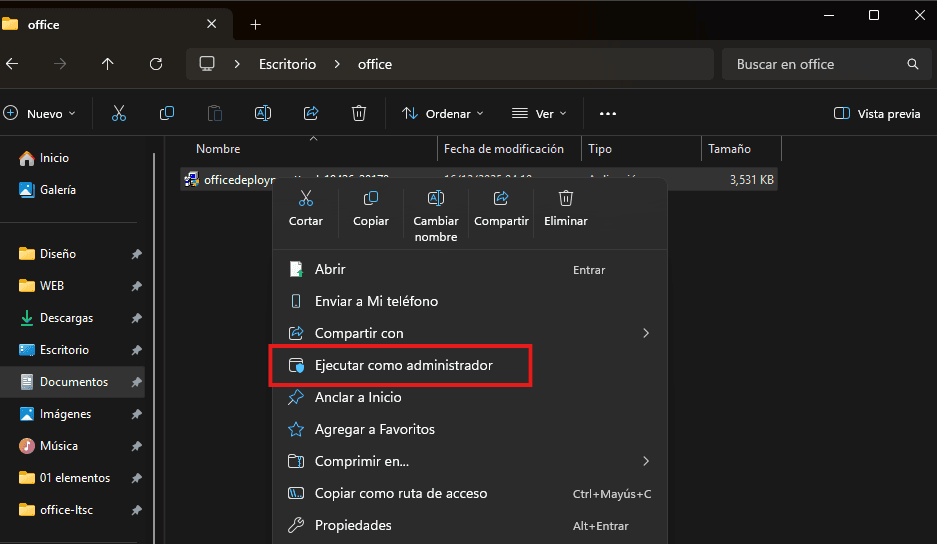
Clic derecho → Ejecutar como administrador. Aparecerá el aviso: “¿Quieres permitir que esta aplicación haga cambios en el dispositivo?”. Selecciona Sí.
Se abrirá el asistente: acepta los términos y condiciones y da clic en Continuar. Luego te pedirá elegir carpeta de extracción: ve a Escritorio → selecciona tu carpeta (Office) → Aceptar.
Al finalizar verás el mensaje “Files extracted successfully.”. Da clic en Aceptar.
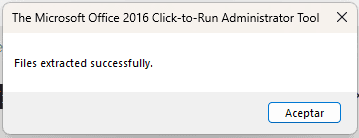
Extracción completada correctamente. En la carpeta quedará
setup.exey también un XML de ejemplo comoconfiguration-Office365-x64.xml. Borra el XML de ejemplo para evitar confusiones y no toquessetup.exepor el momento.4) Confirmar la arquitectura (64 bits / 32 bits)
Para confirmar la arquitectura, abre el buscador (la lupita) y escribe “Acerca de tu PC”. En Configuración busca Tipo de sistema. Normalmente será 64 bits.
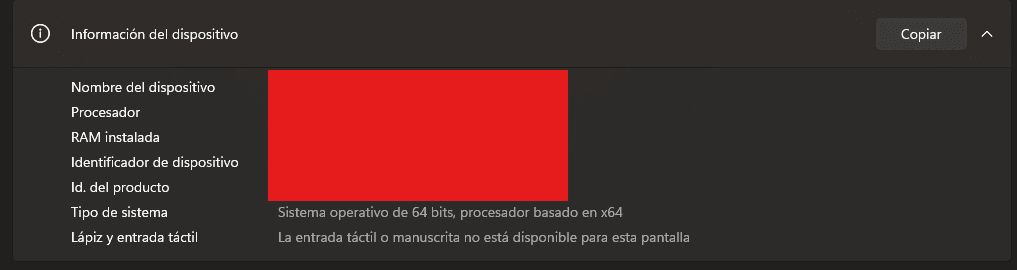
Verifica si tu sistema es de 64 bits o 32 bits. 5) Crear configuration.xml en config.office.com
Si solo quieres una configuración predeterminada para 64 bits en Español (México) (Access, Word, Excel, PowerPoint y OneNote), puedes omitir este paso. Descarga el archivo aquí:
- Descargar configuration.xml (64 bits · Español México)
Después, continúa directamente con el Paso 6) Instalar Office LTSC desde CMD (Administrador).
Ahora crea el archivo
configuration.xmldesde la herramienta de configuración en línea. Ahí seleccionarás la arquitectura, los productos LTSC, las aplicaciones y el idioma.- Abrir Office Customization Tool (config.office.com)
- Office Customization ToolTEXT
https://config.office.com/deploymentsettings Arquitectura
En ¿Qué arquitectura quiere implementar? elige la que corresponda a tu equipo (por lo general 64 bits).
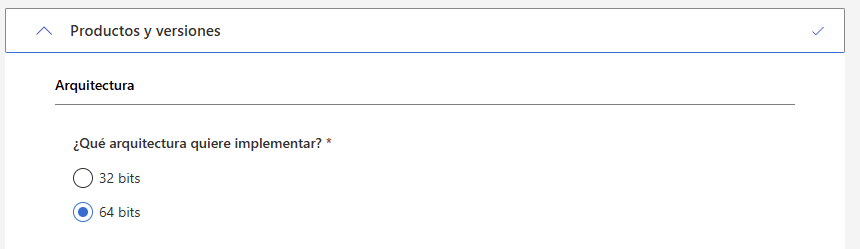
Selecciona 64-bit o 32-bit según tu equipo. Productos
En Conjuntos de aplicaciones de Office, selecciona: Office LTSC Professional Plus 2024 - Volume License. Si ocupas Visio o Project, puedes agregarlos; si no, déjalos sin seleccionar.
Opcionales:
• Visio LTSC Professional 2024 - Volume License
• Project Professional 2024 - Volume License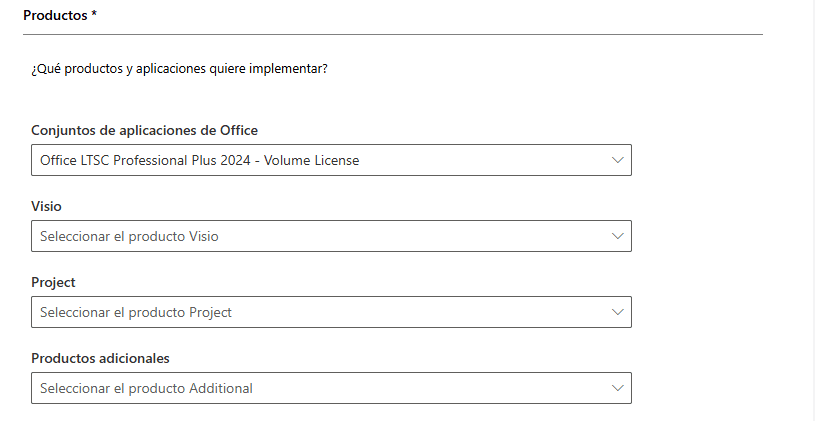
Selecciona Office LTSC 2024 (y opcionalmente Visio/Project). Aplicaciones
Baja a Aplicaciones y marca únicamente las que necesites (Word, Excel, PowerPoint, etc.). Al terminar da clic en siguiente.
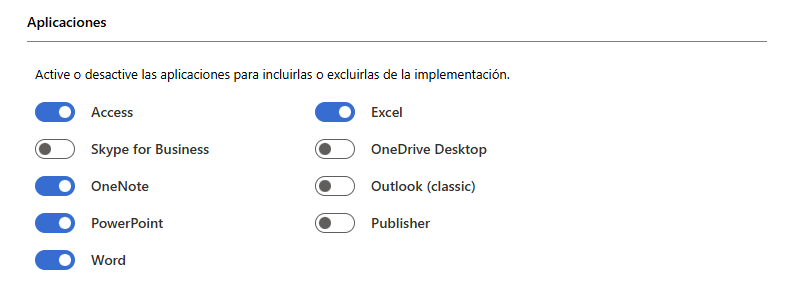
Elige solo las apps necesarias. Idioma
En Seleccione el idioma principal, elige Español (México).
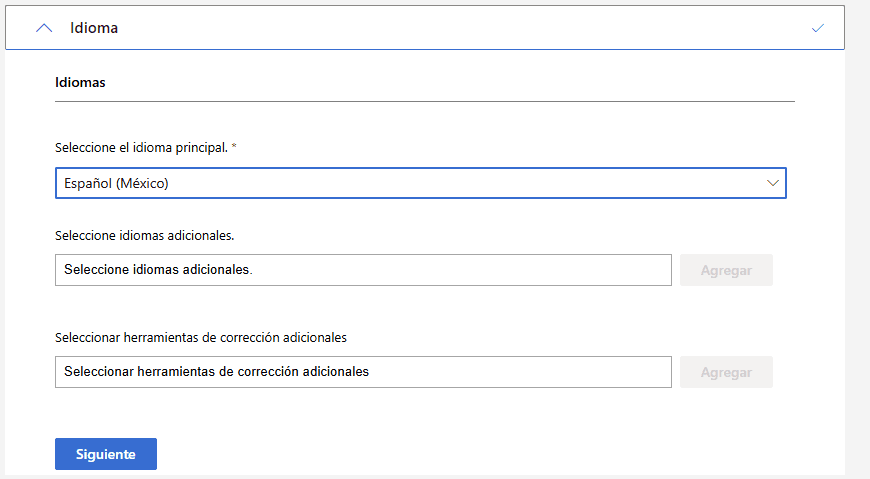
Idioma principal: Español (México). A partir de este punto, puedes dejar la configuración tal como está por defecto. Solo da clic en Siguiente en cada pantalla hasta que el asistente cambie a Finalizar.
Exportar configuration.xml
Da clic en Exportar.
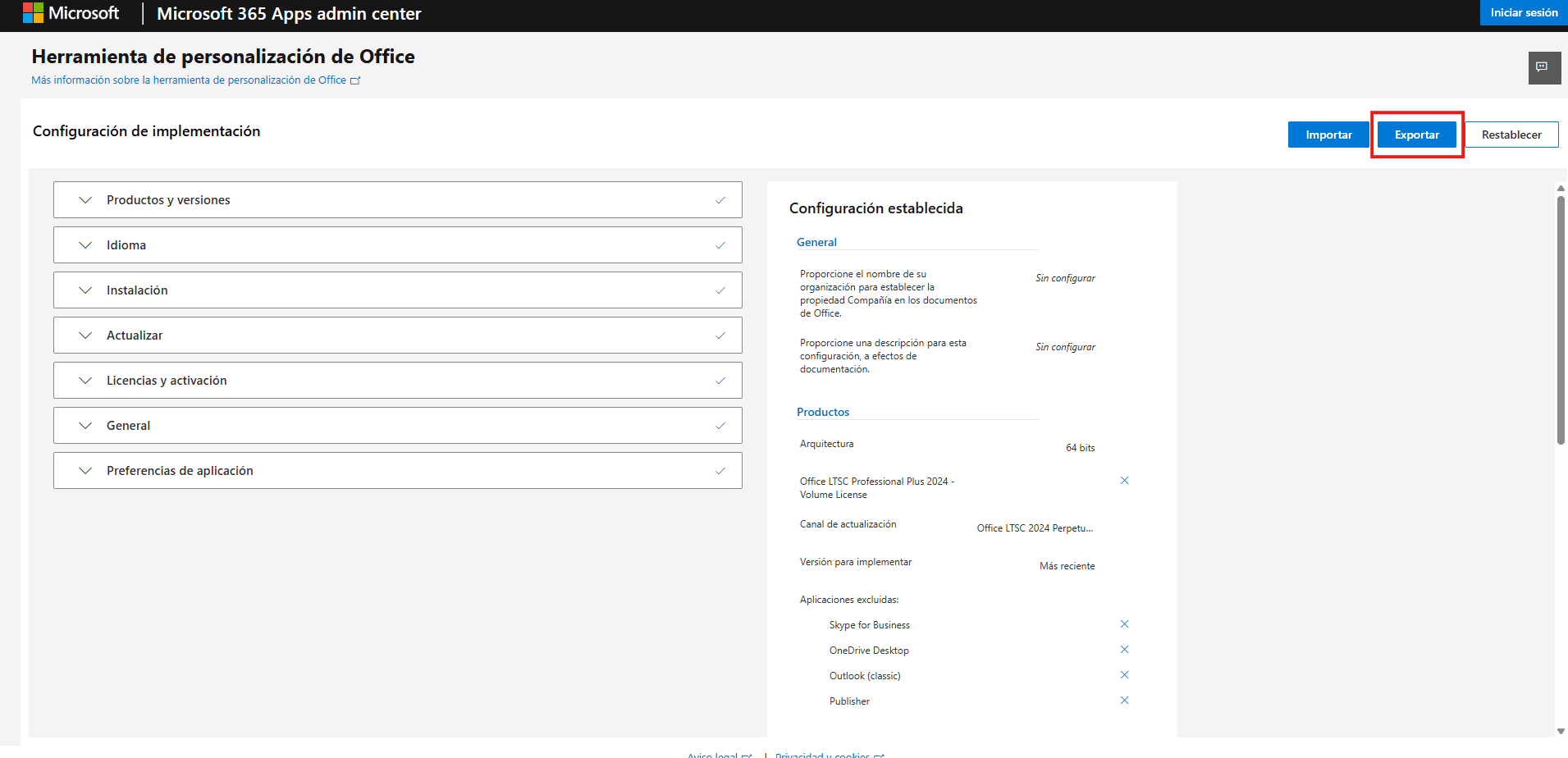
Exportar configuración. Se abrirá un recuadro donde debes elegir Formato Office Open XML y luego dar clic en Aceptar.
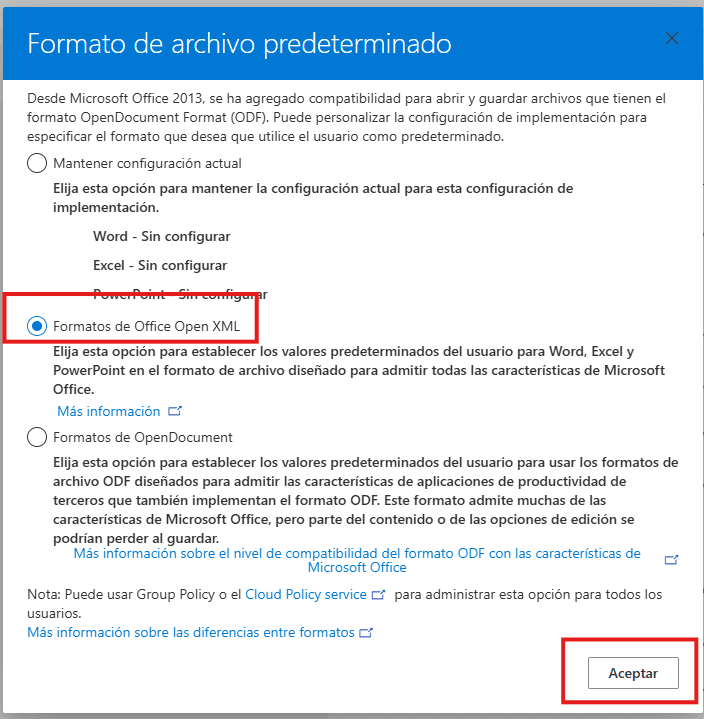
Selecciona Formato Office Open XML y confirma con Aceptar. Acepta los términos del contrato de licencia. En Nombre de archivo, escribe configuration (para que quede
configuration.xml), da clic en Exportar y guarda el archivo dentro de la carpeta Office del Escritorio (junto asetup.exe).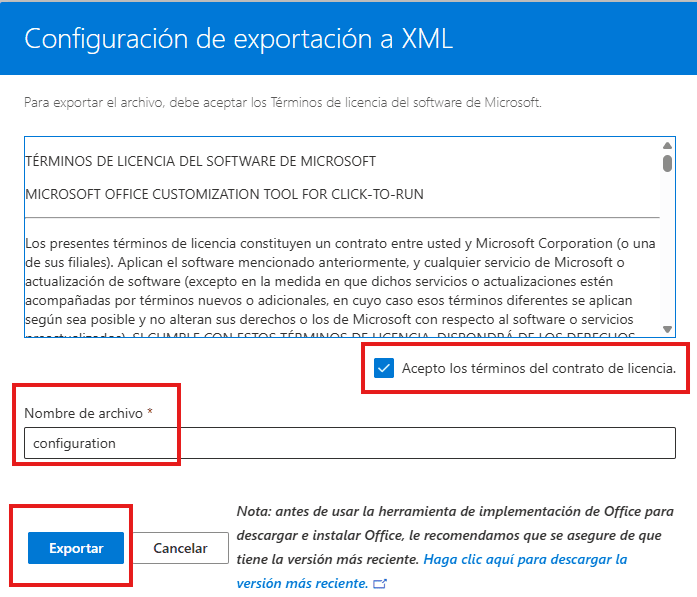
Guarda configuration.xml junto a setup.exe. 6) Instalar Office LTSC desde CMD (Administrador)
Abre el buscador, escribe cmd y selecciona Ejecutar como administrador. Acepta el aviso de permisos (Sí).
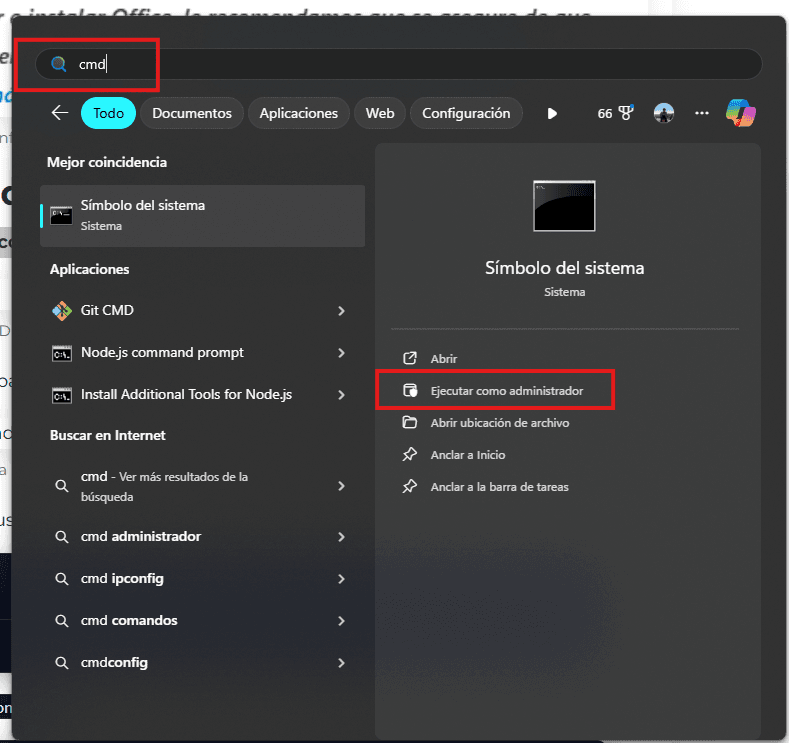
CMD en modo administrador. Abre tu carpeta Office en el Explorador. Da clic en la barra de ruta para ver la ruta completa, selecciónala y cópiala.
En CMD entra a la carpeta pegando la ruta con
cd(usa comillas).- Entrar a la carpetaCMD
cd /"RUTA_COMPLETA_DE_TU_CARPETA" Ejecuta la instalación usando tu archivo
configuration.xml:- InstalaciónCMD
setup.exe /configure configuration.xml Al ejecutar el comando, iniciará la instalación. Solo queda esperar a que termine.
7) Finalizar y comprobar
Cuando termine, abre Word o Excel para confirmar que Office quedó instalado correctamente.
Recursos (opcional)
Si quieres una guía oficial de despliegue para Office LTSC 2024 (referencia técnica), puedes consultar:
- Guía oficial: Deploy Office LTSC 2024 (Microsoft Learn)